目次
機種別コントローラ エフェクト
機種別コントローラには複数の「エフェクト」を設定できます。
各エフェクトには、シーンごとに異なる設定をできます。
各エフェクトには、適用対象の装置を指定できます(全シーン共通)。
エフェクトは「
ステップ
」および「
LFO
」で作られる信号に対して適用されます。
この適用分は装置リスト(ウインドウ左側)内の数値には反映されません。
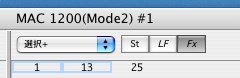
複数のエフェクトは「エフェクト リスト」内の上から順に適用されます(
流れ図
と類似)。
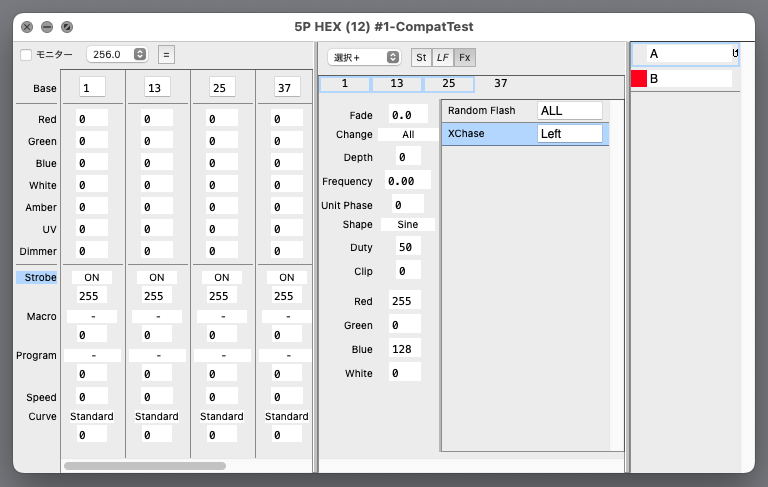
上図の例では2番目のエフェクト「XChase」の、シーン「A」での設定を表示しています。
このエフェクトは3つの装置(Base チャンネルが 1、13、25)に適用されます。
各エフェクトには任意の文字列を設定できます。
同じエフェクトを複数使用する場合に区別するのに利用できます。
全エフェクト使用/不使用の切り替え
「Fx」ボタンをダブルクリックするごとに、文字が「
斜体
」と「通常状態」に交互に切り替わります。
「
斜体
」のときはすべてのエフェクト機能をまったく使用しません。
一時的な設定チェックに便利です。
(シーン別にエフェクトがかからない状態を記録するには「Depth」などを 0 にする必要があります)
この設定は
シーンファイル
には記録されませんが、
キューシート
には記録されます。
エフェクト別使用/不使用の切り替え
「エフェクト リスト」内で各エフェクトをダブルクリックするごとに、エフェクト名に「括弧」が付くのと「通常状態」に交互に切り替わります。
「括弧」が付いているときはそのエフェクト機能を使用しません。
一時的な設定チェックに便利です。
(シーン別にそのエフェクトがかからない状態を記録するには「Depth」などを 0 にする必要があります)
この設定は
シーンファイル
および
キューシート
にも記録されます。
さらに、トリプルクリック(連続して3回クリック)するとそのエフェクトだけが太字になります。
このときはそのエフェクトだけが動作して、他のエフェクトは無効になります。
(ソロモード。この状態はファイルには保存されません)
いずれかのエフェクトをクリックすると解除されます。
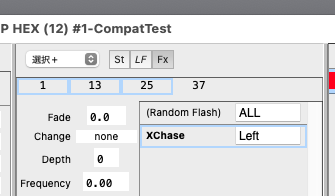
下図の例では1番目のエフェクト「Ransom Flash」は無効で、一時的に2番目のエフェクト「XChase」だけが有効になっています。
エフェクト適用対象装置の指定
ウインドウ中央部は編集中の(選択されている)シーン/エフェクトのパラメーターです。
上部は装置の Base チャンネル(または Unit 番号)です。
ここで適用対象装置を指定します。
この指定は全シーンに共通です。
ここでの選択操作は他の部分と少し異なります。
Shift キーを押しながらクリックすると既存の選択範囲を拡張/縮小し、連続した一塊の範囲になります。
それ以外は、既存の選択範囲に対して個別に追加/除去します。
エフェクト設定のコピー/貼り付け
シーンのエフェクト設定をコピーするには、「エフェクト リスト」でコピー対象のエフェクトを選択状態にして、「編集」メニューの「コピー」を実行します。
コピーしたエフェクト設定を別のシーンもしくは別のエフェクトに貼り付けるには、「エフェクト リスト」で貼り付け対象のエフェクトを選択状態にして、「編集」メニューの「貼り付け」を実行します。
(同じ種類のエフェクトの設定のみ貼り付けできます)
エフェクトの削除
「エフェクト リスト」で削除するエフェクトを選択して「編集」メニューの「削除」を実行します。
エフェクトの追加
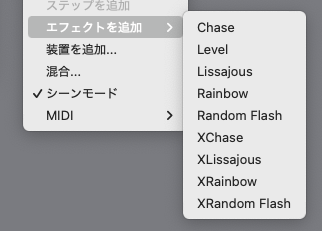
「機種」メニューの「エフェクトを追加」から追加するエフェクトを選びます。
Chase
(チェイス)
明るさ(Dimmer、Intensity)パラメーターに位相をずらした波形を適用して波状にします。
Level
(レベル)
明るさ(Dimmer、Intensity)パラメーターを変更します。
Lissajous
(リサジュ)
ムービングライトの Pan と Tilt パラメーターに波形を使用してリサジュ図形の軌跡を描きます。
Rainbow
(レインボー)
色成分(Red、Green、Blue、Cyan、Magenta、Yellow)パラメーターに位相をずらした波形を適用して波状にします。
Random Flash
(ランダムフラッシュ)
無作為に装置を選んで明るさ(Dimmer、Intensity)パラメーターを増減します。
エフェクト チャンネル パラメーター
上記のエフェクト群は適用対象パラメーターが決まっています。
下記のエフェクト群は、これらと同様の動作をしますが、適用対象パラメーター(エフェクト チャンネル パラメーター)を任意に指定できます。
(適用対象装置と同様、全シーンに共通です)
XChase(X チェイス)
指定のチャンネル値を、装置に順次適用します。
XLissajous(X リサジュ)
チャンネル値の変化量を指定できます。
チャンネル パラメーター間の位相差(Phase)を指定できます。
XRainbow(X レインボー)
指定のチャンネル値を適用します。
XRandom Flash(X ランダムフラッシュ)
指定のチャンネル値を適用します。
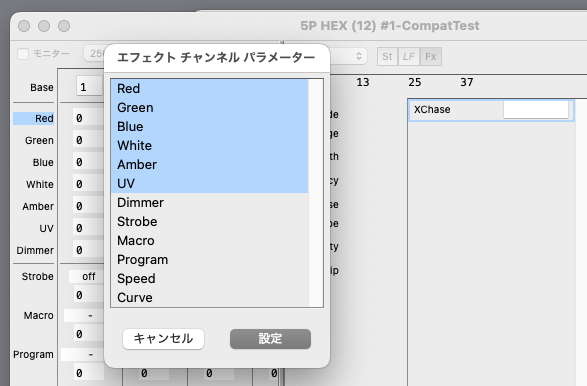
エフェクト チャンネル パラメーターを指定するには、「エフェクト リスト」内で1つだけ選択状態にし、「機種」メニュー、「シーン変更」、「エフェクト チャンネル パラメーター」を選びます。
「エフェクト」は「機種別コントローラ定義ファイル」に類似のテキストファイルで記述されていますので、アプリケーションプログラム自体の変更なしに追加/拡張が比較的容易になっています。
ご要望のエフェクト機能がありましたらご相談ください。
なるべく対応します(無料)。