目次
機種別コントローラ LFO
機種別コントローラの各シーンには LFO(低周波発振器)を設定できます。
各装置の各パラメータごとに独立した LFO を設定できます。
「ステップ」
とは異なり、各シーンごとに1つ(1段階)だけ設定できます。
LFO による変調は「ステップ」で作られるエンベロープ(包絡線)に加算されます。
この変調分は装置リスト(ウインドウ左側)内の数値には反映されません。
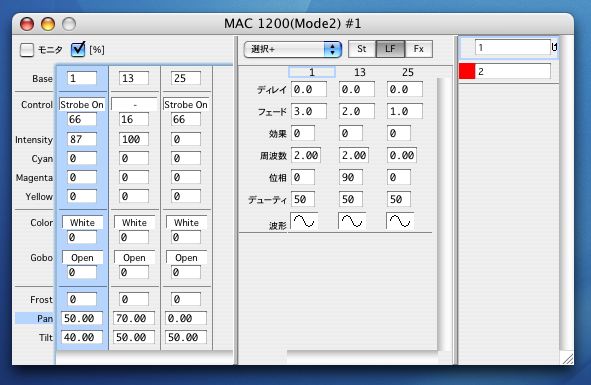
(下図は Martin Professional 社 MAC 1200(Mode2) の例)
全 LFO 使用/不使用の切り替え
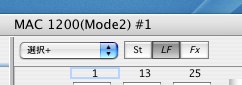
「LF」ボタンをダブルクリックするごとに、文字が「
斜体
」と「通常状態」に交互に切り替わります。
「
斜体
」のときはすべての LFO 機能をまったく使用しません(全装置、全シーン、全パラメータ)。
一時的な設定チェックに便利です。
(個別に LFO がかからない状態を記録するには「効果」を 0 にする必要があります)
この設定は
シーンファイル
には記録されませんが、
キューシート
には記録されます。
LFO 設定値の定義
各 LFO は
「ステップ」
と同様に
ディレイ タイム(秒)
フェード タイム(秒)
を持ちます。シーンを切り替えてからこれらの合計時間が経過した時点での LFO の状態を設定します。
このことは LFO どうしの位相関係を決めるために重要です。
効果(%)
周波数(Hz)
位相(度)
デューティ(%)
波形
シーン切り替えとLFOの連続性
シーンを切り替えるたびに、ディレイおよびフェード時間後に指定の状態になるようにLFOの各項目が遷移します。
別のシーンのLFO状態を引き継ぐことを意図したシーンでこの遷移を目立たなくするには、ディレイおよびフェード時間を長くしておきます。
またシーンの
LFOのすべての設定をコピー
しておきます(シーンリストの操作)。
パラメータ指定
「ステップ」
と同様に、ウインドウ左端のパラメータ名をクリックして編集するパラメータを指定します。
(上図の例では「Pan」)
LFO リスト
ウインドウ中央部は編集中の(選択されている)シーン/パラメータの LFO の一覧です。
ここでは一つのパラメータに関して全装置の LFO の状態を設定/確認できます。
上部は装置の Base チャンネル(または Unit 番号)です。
LFO パラメーターのコピー/貼り付け
シーンの LFO パラメーターをコピーするには、「LFO リスト」でコピー対象の LFO を選択状態にして(複数可)、「編集」メニューの「コピー」を実行します。
コピーした LFO パラメーターを別のシーンもしくは別の LFO に貼り付けるには、「LFO リスト」で貼り付け対象の LFO を選択状態にして、「編集」メニューの「貼り付け」を実行します。
複数の LFO からコピーした場合、貼り付け時には同じ相対配置の複数の LFO に貼り付けられます。
貼り付け時に選択されている LFO のうち、最も左側の LFO が貼り付け対象の基準(左端)になります。
(貼り付け時の選択状態と、貼り付け対象の LFO は必ずしも一致しません)
簡易入力
LFO の各設定値も
「ステップ」
と同様に値の簡易入力ができます。
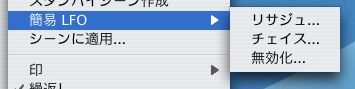
簡易 LFO
LFO の設定項目は多くて複雑ですが、設定作業を簡略化する機能があります。
リサジュ
ムービングライトの Pan と Tilt パラメータに LFO を使用してリサジュ図形の軌跡を描く設定を支援します。
チェイス
複数の装置にわたって、明るさや Pan/Tilt パラメータなどに位相をずらした LFO を適用して波状にする設定を支援します。
無効化
シーン内のすべての LFO の「効果」を 0 にします。
機種別コントローラにこれらの特定の機能/設定があるのではなく、あくまでも LFO を使用して同等の動作をさせるものです。
簡易 LFO で設定したあとに個別の LFO 設定を変更した場合は LFO どうしの関係が変わり、本来の意図とは異なる動作になります。