目次
基本的な操作
メニュー
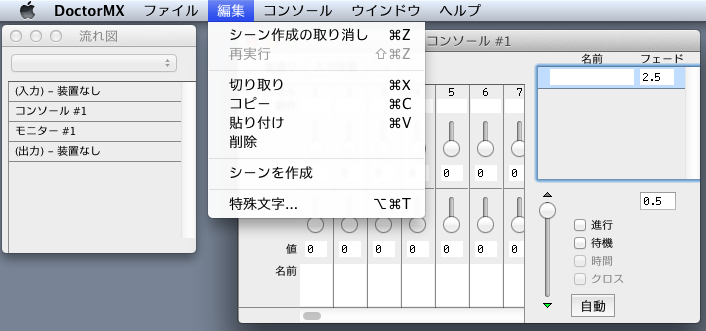
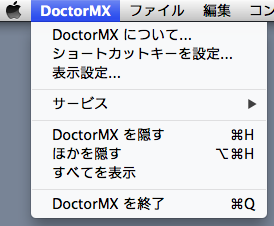
Mac OSX では、「操作中」のウインドウに適用するメニューがその都度メニューバーに現れます。
機能ごとの独自メニューは「編集」メニューと「ウインドウ」メニューの間に置かれます。
以下の例は「コンソール」機能独自の「コンソール」メニューがメニューバーに置かれています。
各機能に共通の「ファイル」メニューは、ここではシーンファイルの読み込み/保存に使用されます。
そして「編集」メニューはシーンデータの切り貼り、削除、作成に使用されます。
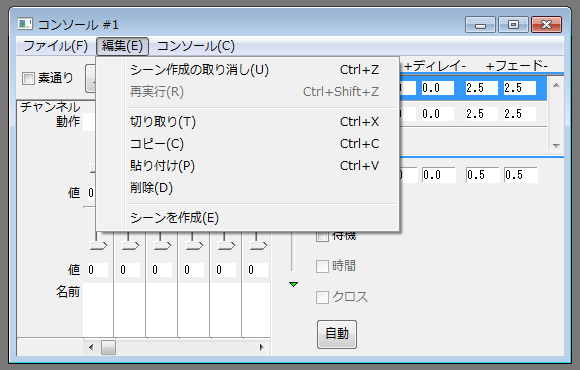
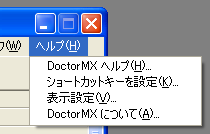
Windows では、各ウインドウがメニューバーを持ちます。
数値入力方法
DoctorMX には数値を入力する部分が多くあります。
キーボード入力
数字を入力して、リターンキー(エンターキー)を押します。
コピー/貼り付けができるので同じ数値を続けて入力するのに便利です。
(Windows では Ctrl+C/Ctrl+V、Macintosh では コマンド+C/コマンド+V)
Ctrl+矢印キーの上下(↑↓)で、設定範囲の10%刻みで増減します。
さらに Shift+Ctrl+矢印キーの上下では、細かく増減します。
マウス入力
左側をクリックすると減少し、右側では増加します。
ボタンを押したままにすると自動的に増減を続けます。
またボタンを押したままマウスを動かすとボリュームのように変化させることができます。
ホイール(上下)によって、マウスカーソルの指す桁の単位で増減できます。
キーボード入力の無効化
ウインドウ内の余白をクリックすると、キーボード入力を受けないようになります。
入力項目間の移動
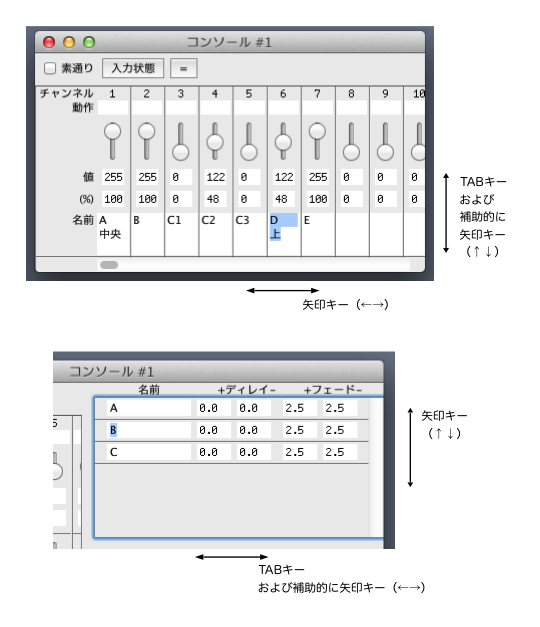
TAB キーで項目グループ内を巡回します。
コンソールなど同じ項目が並ぶ(チャンネル毎)ようなところでは矢印キー(↑↓←→)で移動します。
この場合、ひとつのチャンネル内の項目がグループなのでこれらのあいだは TAB キーで巡回します。
矢印キーの左右(←→)でチャンネル間を移動します。
メニュー項目のショートカットキー設定
任意のメニュー項目に、任意のショートカットキーを設定できます。
(はじめからショートカットキーが設定されているメニュー項目の変更はできません。
また、はじめから設定されているショートカットキーは他のメニュー項目に設定できません)
メニューから「ショートカットキーを設定...」を選びます。
設定対象のメニュー項目を選びます。
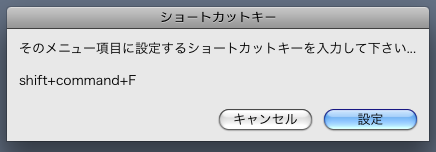
ショートカットキーを入力します。
ショートカットキーをなくすには、何も入力せずに「設定」ボタンを押します。
ショートカットキーには英数記号文字だけを使用できます。
Mac OSX の場合
「control」「option」「command」のいずれかのキーを併用する必要があります(複数可)。
「shift」キーを併用できます。
Windows の場合
「Ctrl」「Alt」のいずれかのキーを併用する必要があります(複数可)。
「Shift」キーを併用できます。
すでにシステム機能によって使用されている組み合わせがありますのでご注意下さい。
メニュー項目とは別に使用している組み合わせがありますのでご注意下さい(例:
レコーダ
)。
また、将来新たな組み合わせを使用することもあり得ますので予めご了承下さい。